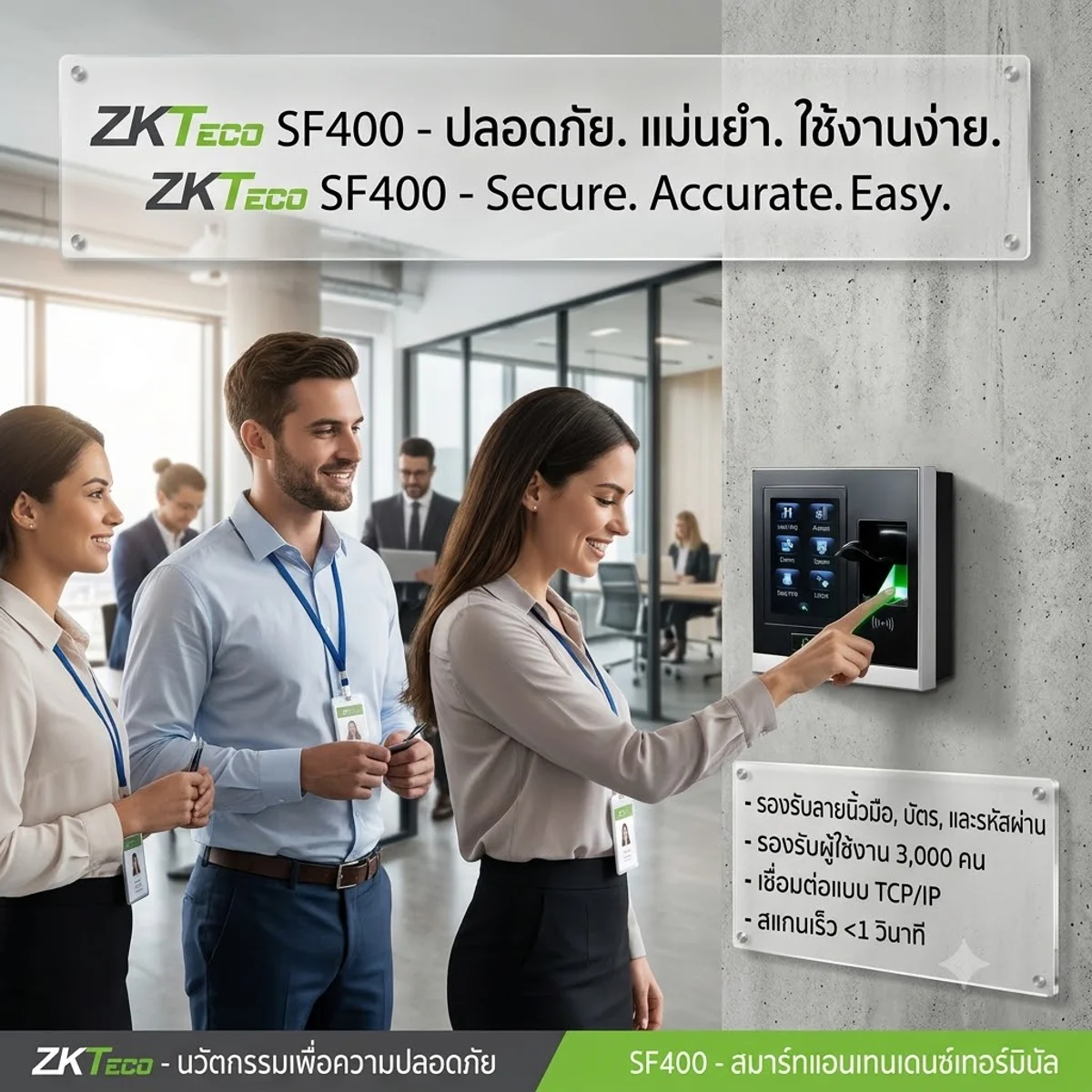
ZKTeco SF400 เป็นเครื่องสแกนลายนิ้วมือสำหรับ ระบบควบคุมประตู (Access Control) และ บันทึกเวลาทำงาน (Time Attendance) ภายในเครื่องเดียว รองรับการใช้งานแบบ Standalone และเชื่อมต่อผ่านระบบเครือข่าย TCP/IP รวมถึง USB Host สามารถใช้งานร่วมกับโปรแกรมบริหารจัดการของ ZKTeco เช่น ElogTime Attendance และ Elogtime Cloud TA ได้ เหมาะสำหรับสำนักงาน โรงงาน คลังสินค้า อาคารสำนักงาน และพื้นที่ที่ต้องการควบคุมสิทธิ์การเข้าออกอย่างปลอดภัย
คุณสมบัติเด่นของ ZKTeco SF400
- รองรับลายนิ้วมือสูงสุดประมาณ 1,500 ลายนิ้วมือ
- รองรับบัตร RFID (อุปกรณ์เสริม) ได้สูงสุด 5,000 ใบ
- บันทึกข้อมูลการเข้าออกได้สูงสุด 80,000 รายการ
- รองรับ TCP/IP และ USB Host
- รองรับ Wiegand Input และ Wiegand Output
- ใช้งานร่วมกับกลอนไฟฟ้า ปุ่ม Exit สัญญาณ Alarm และ Door Sensor ได้
การเพิ่มผู้ใช้งาน
เมื่อต้องการเพิ่มพนักงานหรือผู้มีสิทธิ์เข้าใช้งานประตู
ขั้นตอน
- กด Menu
- เลือก User Management
- เลือก New User
- กำหนด
- User ID
- ชื่อผู้ใช้งาน (ถ้ารองรับ)
- เลือกวิธีการยืนยันตัวตน
- บันทึกข้อมูล
การลงทะเบียนลายนิ้วมือ
- วางนิ้วเดิมจำนวน 3 ครั้ง
- วางนิ้วเต็มพื้นที่เซ็นเซอร์
- เครื่องจะแจ้งเมื่อบันทึกสำเร็จ
คำแนะนำ
- ควรลงทะเบียนอย่างน้อย 2 นิ้วต่อคน
- หลีกเลี่ยงนิ้วเปียกหรือสกปรก
- ทำความสะอาดหัวอ่านลายนิ้วมือเป็นประจำ
การลบผู้ใช้งาน
เมื่อพนักงานลาออกหรือไม่ต้องการให้เข้าใช้งาน
ขั้นตอน
- Menu
- User Management
- All Users
- เลือกผู้ใช้งาน
- Delete
- ยืนยันการลบ
ข้อมูลที่จะถูกลบ
- ลายนิ้วมือ
- บัตร
- รหัสผ่าน
- สิทธิ์การเข้าใช้งาน
การตั้งวันที่และเวลา
การตั้งเวลาให้ถูกต้องช่วยให้ข้อมูลการเข้าออกและการบันทึกเวลามีความแม่นยำ
ขั้นตอน
- Menu
- System
- Date & Time
- ตั้งค่า
- วัน
- เดือน
- ปี
- ชั่วโมง
- นาที
- กด Save
ควรตรวจสอบเวลาเป็นประจำ โดยเฉพาะหลังไฟฟ้าดับ
การตั้งค่า Administrator
ผู้ดูแลระบบสามารถเข้าเมนูตั้งค่าทั้งหมดของเครื่อง
ขั้นตอน
- Menu
- User Management
- เลือกผู้ใช้
- Edit User
- Privilege
- เลือก Administrator
- กด Save
ผู้ดูแลระบบสามารถ
- เพิ่มผู้ใช้งาน
- ลบผู้ใช้งาน
- ตั้งค่าระบบ
- ตั้งค่า Access Control
- ตั้งค่าเครือข่าย
- ดาวน์โหลดข้อมูล
การตั้งค่า IP Address
สำหรับการเชื่อมต่อกับโปรแกรมผ่านระบบ LAN
| รายการ | ตัวอย่าง |
|---|---|
| IP Address | 192.168.1.201 |
| Subnet Mask | 255.255.255.0 |
| Gateway | 192.168.1.1 |
| TCP Port | 4370 |
ขั้นตอน
- Menu
- Communication
- TCP/IP
- กำหนดค่าเครือข่าย
- กด Save
- Restart เครื่อง
แนะนำให้กำหนด Static IP เพื่อให้โปรแกรมสามารถเชื่อมต่อกับเครื่องได้อย่างต่อเนื่อง
การตั้งค่าระบบควบคุมประตู (Access Control)
SF400 สามารถเชื่อมต่อกับอุปกรณ์ต่าง ๆ ได้ เช่น
- Electric Lock
- Exit Button
- Door Sensor
- Door Bell
- Alarm
- Emergency Switch
สามารถกำหนด
- ช่วงเวลาอนุญาตเข้าออก (Time Zone)
- สิทธิ์การเข้าออกแต่ละกลุ่ม
- Anti-passback
- การแจ้งเตือนเมื่อเปิดประตูค้าง
- ตารางเปิดประตูอัตโนมัติ
การเชื่อมต่อกับโปรแกรม
ZKTeco SF400 รองรับการใช้งานร่วมกับ
- Elogtime Attendance
- Elogtime Cloud TA
- โปรแกรมบริหารเวลาที่รองรับ SDK ของ ZKTeco
ขั้นตอน
- เปิดโปรแกรม
- เพิ่มอุปกรณ์ใหม่
- ระบุ IP Address
- กำหนด Port 4370
- ทดสอบการเชื่อมต่อ
- ดาวน์โหลดข้อมูลผู้ใช้งานและประวัติการเข้าออก
การทดสอบการเชื่อมต่อ
เปิด Command Prompt
ping 192.168.1.201หากขึ้นข้อความ Reply from แสดงว่าเครื่องสามารถเชื่อมต่อผ่านเครือข่ายได้เรียบร้อย
การสำรองข้อมูล
แนะนำให้สำรองข้อมูลเป็นประจำ
สามารถทำได้โดย
- USB Flash Drive
- ดาวน์โหลดผ่านโปรแกรม
- สำรองฐานข้อมูลของโปรแกรม
ปัญหาที่พบบ่อย
เครื่องไม่อ่านลายนิ้วมือ
สาเหตุ
- นิ้วเปียก
- นิ้วแห้ง
- หัวอ่านสกปรก
วิธีแก้ไข
- เช็ดนิ้วให้สะอาด
- ทำความสะอาดหัวอ่าน
- ลงทะเบียนลายนิ้วมือใหม่
ประตูไม่เปิด
ตรวจสอบ
- กลอนไฟฟ้า
- Door Sensor
- Exit Button
- Power Supply 12V
- Relay Output
โปรแกรมเชื่อมต่อไม่ได้
ตรวจสอบ
- IP Address
- TCP Port 4370
- Firewall
- สาย LAN
- Router หรือ Switch
เวลาในเครื่องไม่ตรง
- ตั้งวันและเวลาใหม่
- รีสตาร์ทเครื่องหลังบันทึกค่า
- ตรวจสอบการตั้งค่า Time Zone
คำแนะนำในการใช้งาน
- ลงทะเบียนลายนิ้วมืออย่างน้อย 2 นิ้วต่อคน
- ใช้ Static IP
- สำรองข้อมูลทุกเดือน
- ทำความสะอาดหัวอ่านลายนิ้วมือเป็นประจำ
- ตรวจสอบการทำงานของกลอนไฟฟ้าและ Door Sensor อย่างสม่ำเสมอ
- เปลี่ยนรหัสผ่าน Administrator เพื่อเพิ่มความปลอดภัย
FAQ
Q: ZKTeco SF400 ใช้งานเป็นเครื่องบันทึกเวลาได้หรือไม่?
A: ได้ รองรับทั้งการบันทึกเวลาทำงาน (Time Attendance) และระบบควบคุมการเข้าออก (Access Control) ภายในเครื่องเดียว
Q: รองรับผู้ใช้งานกี่คน?
A: รองรับลายนิ้วมือประมาณ 1,500 คน บัตร RFID สูงสุดประมาณ 5,000 ใบ (อุปกรณ์เสริม) และบันทึกข้อมูลได้ประมาณ 80,000 รายการ
Q: เชื่อมต่อผ่านระบบ LAN ได้หรือไม่?
A: ได้ รองรับ TCP/IP และ USB Host พร้อมใช้งานร่วมกับซอฟต์แวร์ของ ZKTeco
Q: เปลี่ยน IP Address แล้วข้อมูลผู้ใช้จะหายหรือไม่?
A: ไม่หาย เพราะการเปลี่ยนค่าเครือข่ายไม่มีผลต่อข้อมูลผู้ใช้หรือประวัติการเข้าออก
Q: SF400 รองรับการเชื่อมต่อกับระบบควบคุมประตูหรือไม่?
A: รองรับ สามารถเชื่อมต่อกับกลอนไฟฟ้า ปุ่ม Exit, Door Sensor, Alarm และรองรับ Wiegand Input/Output สำหรับใช้งานร่วมกับระบบ Access Control ได้
