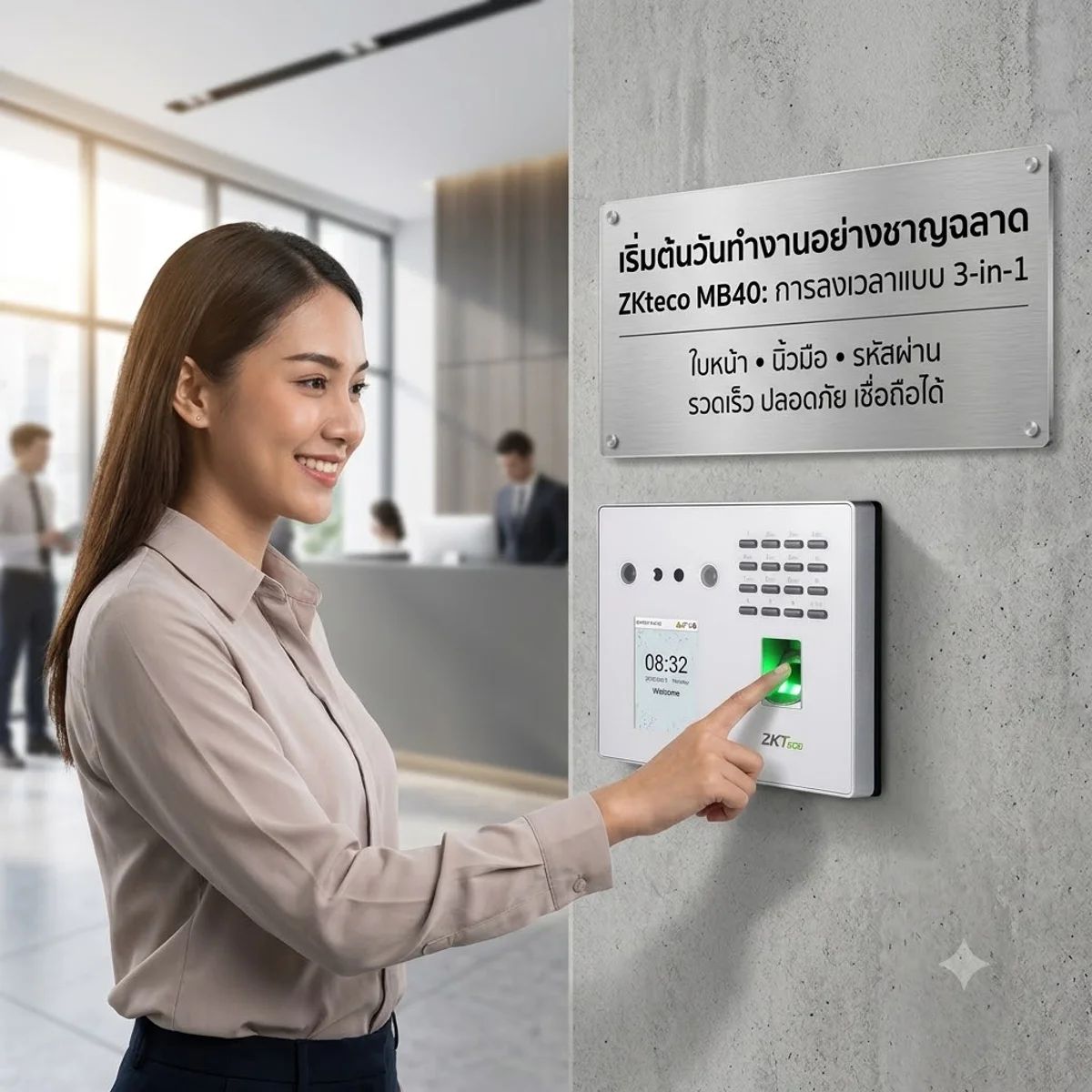
KTeco MB40 เป็นเครื่องบันทึกเวลาทำงานที่รองรับการยืนยันตัวตนด้วยใบหน้า (Face Recognition) และลายนิ้วมือ (Fingerprint) พร้อมรองรับการเชื่อมต่อผ่าน TCP/IP, USB Host และในบางรุ่นรองรับ WiFi ทำให้สามารถใช้งานร่วมกับโปรแกรมบริหารเวลาของ ZKTeco ได้อย่างสะดวก เหมาะสำหรับสำนักงาน โรงงาน โรงเรียน และธุรกิจทุกขนาด
การเพิ่มพนักงาน
ขั้นตอน
- M/OK (ถ้าขึ้นรูปกุญแจให้ใส่นิ้วแอดมิน)
- เลือก จัดการผู้ใช้
- เลือก ผู้ใช้ใหม่
- กำหนด
- รหัสพนักงาน (User ID)
- ชื่อพนักงาน (หากเฟิร์มแวร์รองรับ)
- เลือกวิธีการลงทะเบียน
- ใบหน้า
- ลายนิ้วมือ
- รหัสผ่าน
- บันทึกข้อมูล
การลงทะเบียนใบหน้า
- ยืนห่างจากเครื่องประมาณ 30–80 เซนติเมตร
- มองตรงไปที่กล้อง
- หลีกเลี่ยงแสงย้อน
- รอจนเครื่องแจ้งว่าบันทึกสำเร็จ
การลงทะเบียนลายนิ้วมือ
- วางนิ้วเดิม 3 ครั้ง
- ใช้นิ้วชี้หรือนิ้วโป้ง
- ควรลงทะเบียนอย่างน้อย 2 นิ้ว
การลบพนักงาน
เมื่อพนักงานลาออกหรือไม่ใช้งานแล้ว
ขั้นตอน
- M/OK (ถ้าขึ้นรูปกุญแจให้ใส่นิ้วแอดมิน)
- จัดการผู้ใช้
- ผู้ใช้ทั้งหมด
- เลือกพนักงาน
- Delete
- ยืนยันการลบ
ข้อมูลที่ถูกลบประกอบด้วย
- ใบหน้า
- ลายนิ้วมือ
- รหัสผ่าน
- สิทธิ์ผู้ใช้งาน
การตั้งวันที่และเวลา
ขั้นตอน
- M/OK (ถ้าขึ้นรูปกุญแจให้ใส่นิ้วแอดมิน)
- ตั้งค่าระบบ
- Date & Time
- ตั้งค่า
- วัน
- เดือน
- ปี
- ชั่วโมง
- นาที
- กด Save
ควรตรวจสอบเวลาเป็นประจำ โดยเฉพาะหลังไฟดับหรือรีสตาร์ทเครื่อง
การตั้งค่า Admin
ขั้นตอน
- M/OK (ถ้าขึ้นรูปกุญแจให้ใส่นิ้วแอดมิน)
- จัดการผู้ใช้
- ผู้ใช้ทั้งหมด เลือกผู้ใช้
- Edit
- Privilege
- เลือก Administrator
- Save
ผู้ดูแลระบบสามารถ
- เพิ่มผู้ใช้งาน
- ลบผู้ใช้งาน
- ตั้งค่าเครื่อง
- ตั้งค่าเครือข่าย
- ดาวน์โหลดข้อมูล
การตั้งค่า IP Address
สำหรับการเชื่อมต่อกับโปรแกรมผ่านระบบ LAN
| รายการ | ตัวอย่าง |
|---|---|
| IP Address | 192.168.1.201 |
| Subnet Mask | 255.255.255.0 |
| Gateway | 192.168.1.1 |
| TCP Port | 4370 |
ขั้นตอน
- M/OK (ถ้าขึ้นรูปกุญแจให้ใส่นิ้วแอดมิน)
- ตั้งค่าการสื่อสาร
- เน็ตเวิคร์ (Enternet)
- กำหนดค่า IP
- กด Save
- Restart เครื่อง
แนะนำให้ใช้ Static IP เพื่อป้องกันปัญหา IP เปลี่ยนในภายหลัง
การเชื่อมต่อกับโปรแกรม
ZKTeco MB40 สามารถใช้งานร่วมกับซอฟต์แวร์ เช่น
ขั้นตอน
- เปิดโปรแกรม
- เพิ่มอุปกรณ์ใหม่
- กรอก IP Address
- ระบุ Port 4370
- ทดสอบการเชื่อมต่อ
- ดาวน์โหลดข้อมูลผู้ใช้และประวัติการลงเวลา
การทดสอบการเชื่อมต่อ
เปิด Command Prompt
ping 192.168.1.201หากขึ้นข้อความ Reply from แสดงว่าเครื่องสามารถสื่อสารผ่านเครือข่ายได้
การสำรองข้อมูล
แนะนำให้สำรองข้อมูลทุกเดือน
สามารถสำรองได้โดย
- USB Flash Drive
- ดาวน์โหลดผ่านโปรแกรม
- สำรองฐานข้อมูลของโปรแกรม
ปัญหาที่พบบ่อย
เครื่องไม่อ่านใบหน้า
สาเหตุ
- แสงน้อย
- แสงย้อน
- กล้องสกปรก
วิธีแก้ไข
- เพิ่มแสงสว่าง
- เช็ดเลนส์กล้อง
- ลงทะเบียนใบหน้าใหม่
สแกนลายนิ้วมือไม่ผ่าน
สาเหตุ
- นิ้วเปียก
- นิ้วแห้ง
- หัวอ่านสกปรก
วิธีแก้ไข
- เช็ดนิ้ว
- ทำความสะอาดหัวอ่าน
- ลงทะเบียนใหม่
โปรแกรมเชื่อมต่อไม่ได้
ตรวจสอบ
- IP Address
- TCP Port 4370
- Firewall
- Router
- สาย LAN
เวลาในเครื่องไม่ตรง
- ตั้งวันและเวลาใหม่
- ตรวจสอบ Time Zone
- รีสตาร์ทเครื่องหลังตั้งค่า
คำแนะนำในการใช้งาน
- ลงทะเบียนลายนิ้วมืออย่างน้อย 2 นิ้วต่อคน
- ลงทะเบียนใบหน้าในบริเวณที่มีแสงเพียงพอ
- ใช้ Static IP
- ทำความสะอาดหัวอ่านและกล้องเป็นประจำ
- ดาวน์โหลดข้อมูลลงเวลาอย่างสม่ำเสมอ
- สำรองข้อมูลทุกเดือน
FAQ
Q: ZKTeco MB40 รองรับการยืนยันตัวตนแบบใดบ้าง?
A: รองรับการสแกนใบหน้า ลายนิ้วมือ และรหัสผ่าน โดยบางรุ่นสามารถเพิ่มการใช้งานบัตร RFID ได้
Q: เชื่อมต่อโปรแกรมผ่าน LAN ได้หรือไม่?
A: ได้ รองรับการเชื่อมต่อผ่าน TCP/IP และใช้งานร่วมกับซอฟต์แวร์ ZKTime.Net หรือ ZKBioTime ได้
Q: เปลี่ยน IP แล้วข้อมูลผู้ใช้จะหายหรือไม่?
A: ไม่หาย เพราะการตั้งค่าเครือข่ายไม่มีผลต่อข้อมูลผู้ใช้หรือประวัติการลงเวลา
Q: ควรลงทะเบียนกี่นิ้วต่อพนักงาน?
A: แนะนำอย่างน้อย 2 นิ้ว เพื่อเพิ่มความสะดวกในการใช้งาน
Q: โปรแกรมเชื่อมต่อเครื่องไม่ได้ควรตรวจสอบอะไร?
A: ตรวจสอบ IP Address, TCP Port 4370, สาย LAN, Firewall และให้เครื่องกับคอมพิวเตอร์อยู่ในเครือข่ายเดียวกัน
