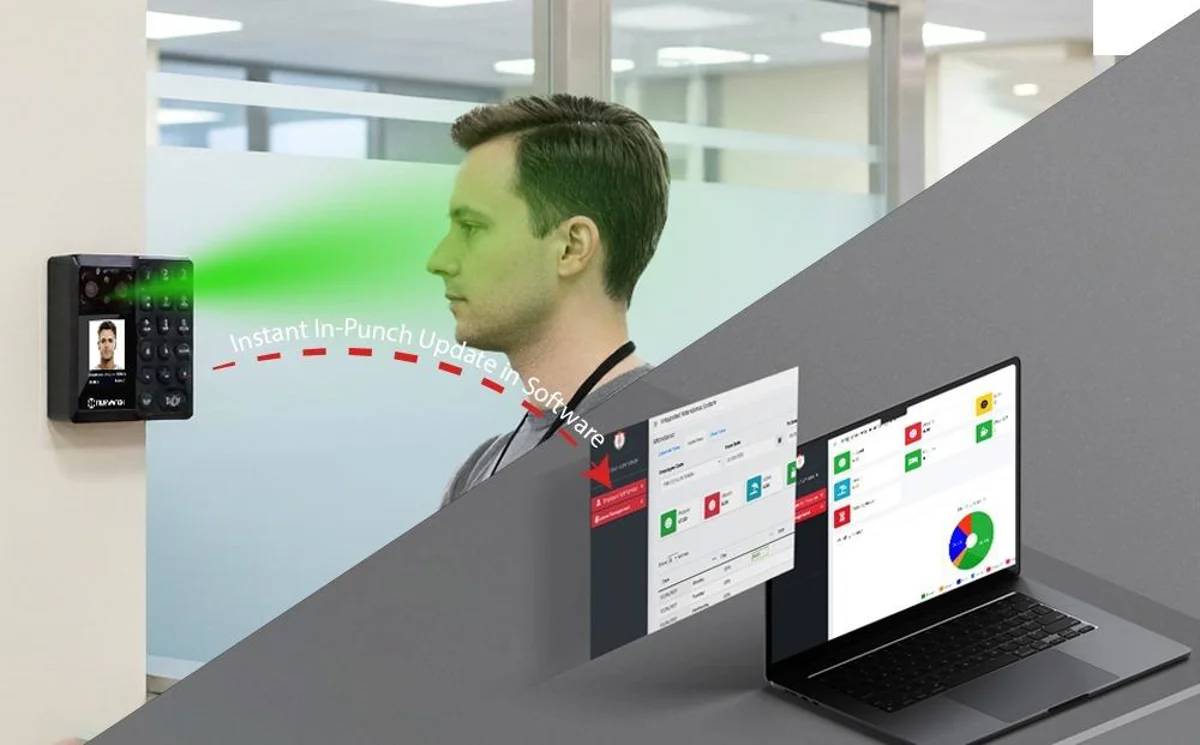
เครื่องสแกนลายนิ้วมือและเครื่องสแกนใบหน้าในปัจจุบัน มักทำงานร่วมกับโปรแกรมบริหารเวลาทำงาน (Attendance Software) เพื่อดึงข้อมูลการลงเวลา จัดทำรายงาน และเชื่อมต่อกับระบบ HR หรือ Payroll
แต่หนึ่งในปัญหาที่ผู้ดูแลระบบพบได้บ่อยคือ
"โปรแกรมเชื่อมต่อเครื่องไม่ได้"
"ค้นหาเครื่องไม่เจอ"
"ดึงข้อมูลไม่สำเร็จ"
"Connection Failed"
"Device Offline"
เมื่อเกิดปัญหานี้ ผู้ใช้งานจะไม่สามารถดึงข้อมูลเข้าออกของพนักงานได้ ส่งผลให้การจัดการเวลาและเงินเดือนเกิดความล่าช้า
บทความนี้จะอธิบายสาเหตุที่พบบ่อย พร้อมวิธีแก้ไขอย่างละเอียด
อาการที่พบบ่อย
ก่อนเริ่มตรวจสอบ ควรสังเกตอาการของระบบ
อาการที่พบได้บ่อย
- โปรแกรมค้นหาเครื่องไม่เจอ
- Device Offline
- Connect Failed
- Timeout
- ดึงข้อมูลพนักงานไม่ได้
- ดึง Log ไม่สำเร็จ
- บางวันเชื่อมต่อได้ บางวันเชื่อมต่อไม่ได้
- เครื่องออนไลน์ แต่โปรแกรมมองไม่เห็น
1. IP Address ไม่ถูกต้อง
สาเหตุอันดับต้น ๆ คือการตั้งค่า IP Address ไม่ตรงกัน
ตัวอย่าง
เครื่องสแกน
- 192.168.1.201
คอมพิวเตอร์
- 192.168.0.100
อยู่คนละวง Network
จึงไม่สามารถสื่อสารกันได้
วิธีตรวจสอบ
ตรวจสอบ IP ของเครื่องและคอมพิวเตอร์
วิธีแก้ไข
ตั้งค่าให้อยู่ในวงเดียวกัน
ตัวอย่าง
- เครื่อง 192.168.1.201
- คอม 192.168.1.100
2. สาย LAN หลุดหรือเสีย
หากสาย LAN หลวม หรือสายชำรุด
โปรแกรมจะไม่สามารถติดต่อกับเครื่องได้
วิธีตรวจสอบ
- ดูไฟ Link ที่พอร์ต LAN
- ทดลองเปลี่ยนสายใหม่
วิธีแก้ไข
- เปลี่ยนสาย LAN
- ตรวจสอบหัว RJ45
3. ตั้งค่า Port ไม่ถูกต้อง
เครื่องสแกนส่วนใหญ่มี Communication Port
เช่น
- 4370
- 5005
- 8080
หากโปรแกรมตั้งค่าไม่ตรง
จะเชื่อมต่อไม่ได้
วิธีแก้ไข
ตรวจสอบ Port ใน
- เครื่องสแกน
- โปรแกรม Attendance
ให้ตรงกัน
4. Firewall บล็อกการเชื่อมต่อ
Windows Firewall หรือ Antivirus
อาจป้องกันการเชื่อมต่อ
อาการ
- Ping ได้
- แต่เชื่อมต่อโปรแกรมไม่ได้
วิธีแก้ไข
- เปิด Port ที่ใช้งาน
- เพิ่มโปรแกรมใน Exception List
5. เครื่องและคอมพิวเตอร์อยู่คนละ VLAN
ในองค์กรขนาดใหญ่
Network อาจแบ่งเป็นหลาย VLAN
อาการ
- Ping ไม่ได้
- ค้นหาเครื่องไม่เจอ
วิธีแก้ไข
ประสานงานกับฝ่าย IT Network
6. เครื่องเปลี่ยน IP เอง
หากเปิด DHCP
IP อาจเปลี่ยนทุกครั้งที่รีสตาร์ท
อาการ
- เมื่อวานใช้งานได้
- วันนี้เชื่อมต่อไม่ได้
วิธีแก้ไข
กำหนด Static IP
7. โปรแกรมใช้สิทธิ์ไม่เพียงพอ
Windows อาจจำกัดสิทธิ์การเข้าถึงเครือข่าย
วิธีแก้ไข
- Run as Administrator
- ตรวจสอบสิทธิ์ผู้ใช้งาน
8. ฐานข้อมูลโปรแกรมมีปัญหา
บางครั้งตัวโปรแกรมเชื่อมต่อได้
แต่ฐานข้อมูลเสียหาย
ทำให้ดูเหมือนเชื่อมต่อไม่ได้
วิธีแก้ไข
- Repair Database
- Restore Backup
9. Firmware ของเครื่องมีปัญหา
Firmware ที่เสียหายหรือเก่าเกินไป
อาจทำให้การสื่อสารผิดพลาด
วิธีแก้ไข
อัปเดต Firmware เวอร์ชันล่าสุด
10. เครื่องสแกนค้าง
เครื่องอาจทำงานต่อเนื่องเป็นเวลานาน
จนเกิดอาการค้าง
อาการ
- หน้าจอปกติ
- แต่ไม่ตอบสนองต่อโปรแกรม
วิธีแก้ไข
- รีสตาร์ทเครื่อง
- ตรวจสอบหน่วยความจำ
11. โปรแกรมไม่รองรับระบบปฏิบัติการ
บางโปรแกรมรุ่นเก่า
อาจมีปัญหากับ
- Windows 11
- Windows Server รุ่นใหม่
วิธีแก้ไข
- อัปเดตโปรแกรม
- ติดตั้งเวอร์ชันล่าสุด
12. Network Switch หรือ Router มีปัญหา
อุปกรณ์เครือข่ายที่เสื่อมสภาพ
อาจทำให้สัญญาณขาดเป็นช่วง ๆ
อาการ
- เชื่อมต่อได้บ้างไม่ได้บ้าง
วิธีแก้ไข
- เปลี่ยน Switch
- รีสตาร์ท Router
วิธีตรวจสอบทีละขั้นตอน
ขั้นตอนที่ 1
ตรวจสอบว่าเครื่องเปิดใช้งานอยู่หรือไม่
ขั้นตอนที่ 2
ตรวจสอบ IP Address ของเครื่อง
ขั้นตอนที่ 3
ทดสอบ Ping
ตัวอย่าง
ping 192.168.1.201หาก Ping ไม่ได้
แสดงว่าปัญหาอยู่ที่ระบบเครือข่าย
ขั้นตอนที่ 4
ตรวจสอบ Port
ขั้นตอนที่ 5
ปิด Firewall ชั่วคราวเพื่อทดสอบ
ขั้นตอนที่ 6
รีสตาร์ทเครื่องสแกนและโปรแกรม
วิธีป้องกันปัญหาในอนาคต
✅ กำหนด Static IP ทุกเครื่อง
✅ สำรองข้อมูลโปรแกรมเป็นประจำ
✅ อัปเดต Firmware และ Software
✅ ตรวจสอบระบบเครือข่ายทุก 6 เดือน
✅ ใช้ Switch และ Router คุณภาพสูง
✅ จดบันทึก IP และ Port ของอุปกรณ์ทุกตัว
ตารางสรุปสาเหตุและวิธีแก้ไข
| สาเหตุ | วิธีแก้ไข |
|---|---|
| IP ไม่ตรง | ตั้งค่าใหม่ |
| สาย LAN เสีย | เปลี่ยนสาย |
| Port ผิด | แก้ไข Port |
| Firewall บล็อก | เปิด Exception |
| VLAN แยก | ปรับ Network |
| DHCP เปลี่ยน IP | ใช้ Static IP |
| โปรแกรมไม่มีสิทธิ์ | Run as Admin |
| Database เสีย | Repair Database |
| Firmware เก่า | อัปเดต Firmware |
| เครื่องค้าง | รีสตาร์ท |
สรุป
ปัญหา โปรแกรมเชื่อมต่อเครื่องไม่ได้ สามารถเกิดได้จากหลายสาเหตุ ตั้งแต่การตั้งค่า IP Address ผิด สาย LAN ชำรุด Firewall บล็อกการเชื่อมต่อ ไปจนถึงปัญหาที่ Firmware หรือโปรแกรม Attendance เอง
การตรวจสอบอย่างเป็นขั้นตอนจะช่วยให้สามารถระบุสาเหตุได้รวดเร็ว ลดเวลาหยุดชะงักของระบบ และช่วยให้การดึงข้อมูลพนักงานเป็นไปอย่างต่อเนื่องและมีประสิทธิภาพ
FAQ
โปรแกรมค้นหาเครื่องไม่เจอ ต้องทำอย่างไร?
เริ่มจากตรวจสอบ IP Address, สาย LAN และการ Ping ระหว่างเครื่องกับคอมพิวเตอร์
Ping ได้ แต่โปรแกรมเชื่อมต่อไม่ได้ เกิดจากอะไร?
มักเกิดจาก Port ไม่ตรง Firewall บล็อก หรือโปรแกรมตั้งค่าไม่ถูกต้อง
ควรใช้ Static IP หรือ DHCP?
แนะนำ Static IP เพื่อป้องกันปัญหา IP เปลี่ยนโดยอัตโนมัติ
Firewall มีผลต่อการเชื่อมต่อหรือไม่?
มีผลโดยตรง โดยเฉพาะโปรแกรม Attendance ที่ใช้ Port เฉพาะ
ควรตรวจสอบระบบเครือข่ายบ่อยแค่ไหน?
แนะนำทุก 3-6 เดือน เพื่อป้องกันปัญหาการเชื่อมต่อในอนาคต
